
Windows x64
適用於 64 位元 Intel 或 AMD 桌上型電腦與筆記型電腦。
下載 x64 BillsWindows 版本
版本 26.1.0 · 免費下載
從 Microsoft Store 安裝 Bills,或下載適用於 Intel、AMD 或 ARM 架構 PC 的免安裝版本。
免費 · 現已於 Microsoft Store 上架
免安裝下載 · Bills 26.1.0
Windows 10 2004 版本(組建 19041)或更新版本。建議使用 Windows 11。介面語言為英文。
適用於 64 位元 Intel 或 AMD 桌上型電腦與筆記型電腦。
下載 x64適用於 ARM 架構 PC,包含 Snapdragon 裝置。
下載 ARM64不確定嗎?請開啟「Windows 設定」→「系統」→「關於」,查看「系統類型」。
關於此下載。 這些是未簽章的免安裝版本,已包含 .NET 與 Windows App SDK。 免費的 Microsoft Store 版本 提供由商店管理的安裝與更新服務。
三個步驟開始使用
在檔案總管中使用「全部解壓縮」。將解壓縮後的資料夾存放在您希望放置應用程式的位置。
請將資料夾內的所有檔案保留在一起。無需另外安裝執行階段環境。
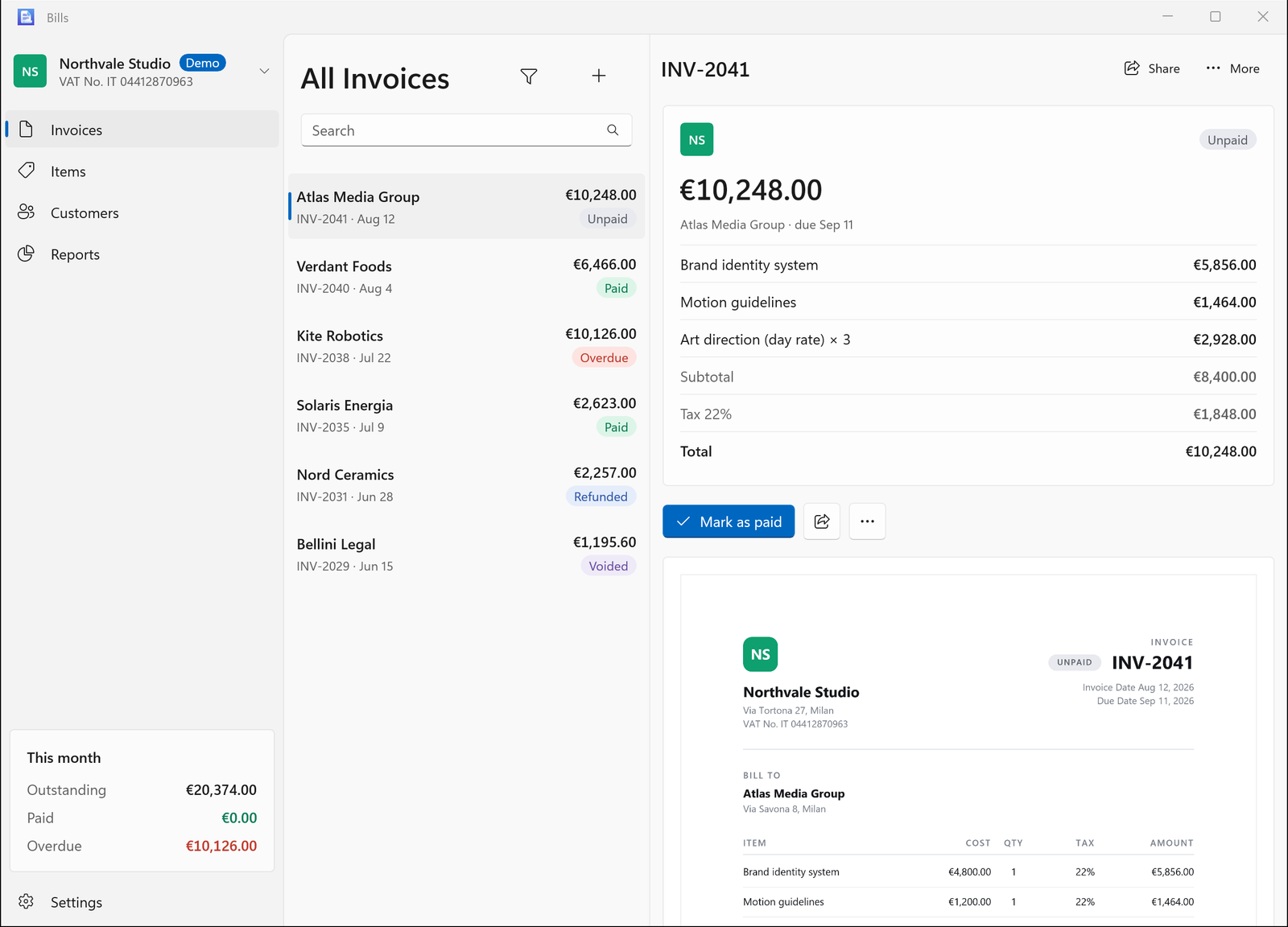
新增公司、客戶與項目,然後建立發票。或者,您也可以在「設定」中開啟「示範模式」來先瀏覽範例資料。
一些實用細節
儲存在您的 PC 本機資料庫中。您可以從「設定」→「資料」匯出 JSON 備份。分享發票或報表時,僅會將您選擇的文件傳送至您指定的應用程式、印表機或位置。
請使用包含「設定」→「資料」中 JSON 匯出功能的 Apple 版本。匯出 Bills JSON 檔案,傳輸至您的 PC,並在 Windows 的「設定」→「資料」中匯入。傳輸為手動操作;Windows 不會與 iCloud 自動同步。開啟「示範模式」時無法匯入。
請在「設定」→「資料」中將您的記錄匯出為 JSON,然後在另一個版本中匯入該檔案。商店版本與免安裝版本使用不同的資料夾。
不會。請回到此頁面下載較新的 ZIP 檔。更新前請先匯出備份,關閉 Bills,並以新的下載檔案取代舊的應用程式資料夾。
多公司管理、客戶與項目管理、發票狀態、三種可自訂的 PDF 版面配置、CSV 與 PDF 報表,以及 JSON 匯入/匯出功能。稅率與付款條件由您自行設定。